دليل تصميم الكتالوج الرقمي في Affinity Publisher - دقة احترافية بتقنية حديثة
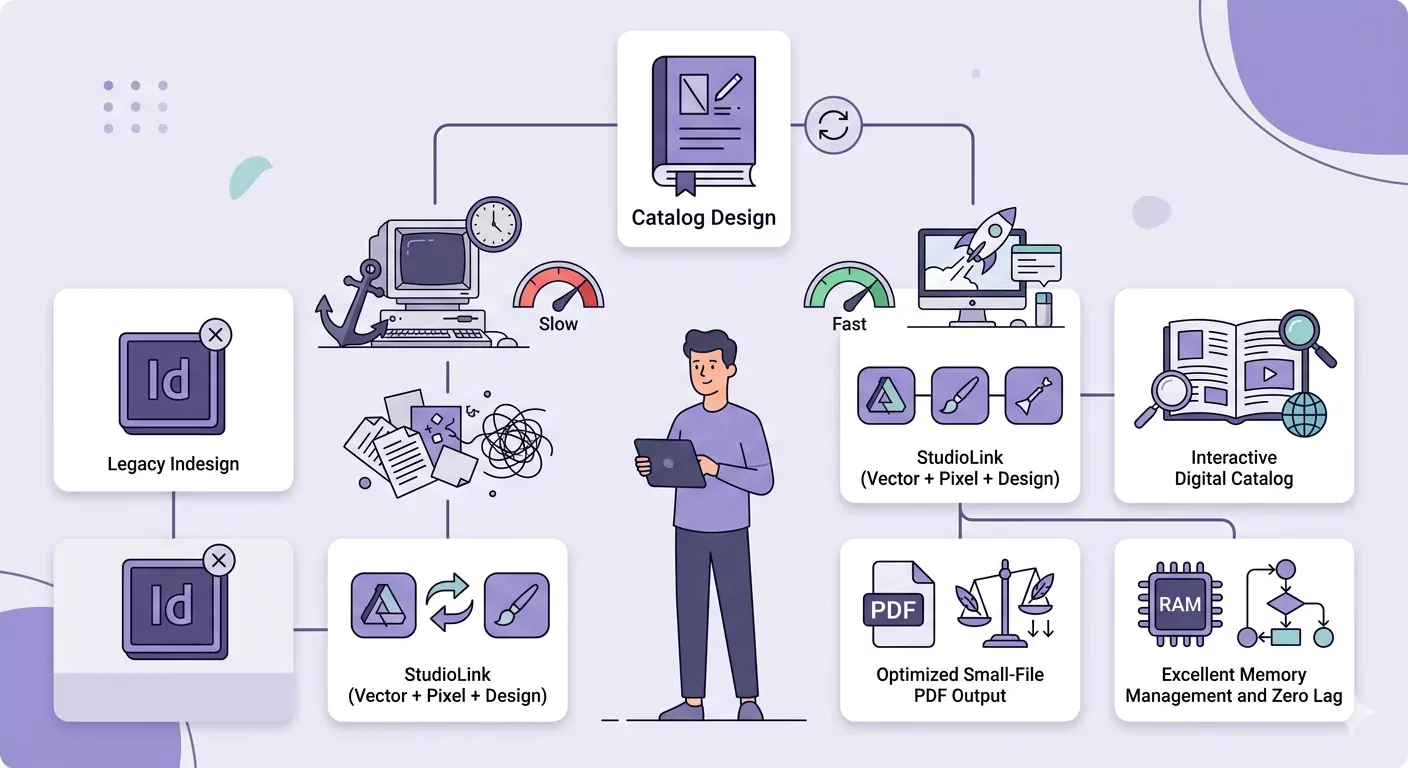
مرحباً بكم في عالم Affinity! إذا كنت قد سئمت من الثقل والتعقيدات المفرطة للبرمجيات القديمة، فإن هذا البرنامج هو متنفس جديد لك. يتيح لك "أفينيتي بابليشر"، بفضل سرعته الفائقة وإدارته الممتازة للذاكرة، تصميم كتالوجات مفصلة للغاية دون أدنى تأخير (Lag). ستتعلم في هذا المقال كيفية استخدام ميزة StudioLink الفريدة لتحرير الصور مباشرة، وفي النهاية تقديم كتالوج رقمي بمعايير عام 2026.
لماذا يعتبر Affinity Publisher خياراً ذكياً للمصممين المستقلين؟
تكمن القوة الأكبر لهذا البرنامج في تكامله؛ حيث يمكنك الوصول مباشرة إلى أدوات التصميم الشعاعي (Vector) أو تحرير البكسل دون إغلاق الكتالوج. كما أن محرك التصدير في أفينيتي يعمل بذكاء شديد، وينتج ملفات PDF تفاعلية بحجم أقل بكثير من المنافسين مع الحفاظ على نفس الجودة البصرية.
الجزء الأول: التكوين الأولي والتخطيط (الرقمي أولاً)
في أفينيتي، كل شيء مصمم لدقة ملليمترية:
- اختيار الملف الرقمي: عند إنشاء مستند جديد (Ctrl + N)، اختر خيار Digital من قسم Preserve. سيؤدي ذلك إلى تحسين جميع الإعدادات من البداية لتناسب الشاشات (RGB).
- ضبط الصفحات (Spreads): إذا كنت تريد عرض كتالوجك كصفحات مزدوجة على سطح المكتب، فقم بتفعيل خيار Facing Pages. أما بالنسبة لكتالوجات الواتساب، فإن الصفحات الفردية العمودية هي الأفضل.
الجزء الثاني: الإدارة الذكية للموارد (الصور المرتبطة)
أفينيتي أستاذ في إدارة الملفات الضخمة:
- Resource Manager: بدلاً من تضمين (Embed) الصور داخل الملف، قم بربطها (Link). بهذا يبقى ملفك الأساسي خفيفاً جداً ولا تقل سرعة العمل. إذا قمت بتغيير صورة في فوتوشوب، سيقوم أفينيتي بتحديثها تلقائياً في الكتالوج.
الجزء الثالث: التفاعلية والأزرار الديناميكية
لجعل الكتالوج قابلاً للنقر:
- لوحة Hyperlinks: افتح هذه اللوحة من قائمة View > Studio > Hyperlinks. يمكنك إضافة روابط ويب، بريد إلكتروني، أو حتى روابط انتقال بين الصفحات للنصوص أو الصور أو أي شكل جرافيكي.
- نقاط الارتكاز (Anchor Points): يمكنك تحديد "نقاط ارتكاز" لمنتجات معينة بحيث ينتقل العميل مباشرة إلى تلك النقطة في الصفحة عند النقر على اسم المنتج في الفهرس.
الجزء الرابع: التصدير المحسن (PDF المثالي)
يحتوي أفينيتي على إعدادات دقيقة جداً في قسم التصدير (Export) للتحكم في حجم الملف:
- PDF (Digital): عند التصدير، اختر ملف التعريف PDF (Digital - Small Size). هذا الإعداد يحافظ على الفيكتور بذكاء ويقوم بضغط الصور الثقيلة فقط.
الملخص الفني وقائمة التنفيذ: Affinity Publisher
إليك الخطوات الفنية لبناء كتالوج احترافي في أفينيتي بابليشر:
١. إعدادات المستند للشاشات:
- المسار: File > New
- نوع المستند: Digital
- وحدة القياس: Pixels
- ضبط Color Space على RGB/8
٢. استخدام الصفحات الرئيسية (Master Pages):
- في لوحة Pages، انقر مرتين على Master A.
- إدراج ترقيم الصفحات التلقائي: Text > Insert > Fields > Page Number
- وضع الهيدر والفوتر الثابت للعلامة التجارية.
٣. التحرير السريع للصور (StudioLink):
- انقر على أيقونة Photo Persona في شريط الأدوات العلوي (إذا كان لديك Affinity Photo مثبتاً).
- تعديل الألوان والإضاءة مباشرة دون الخروج من بيئة الكتالوج.
٤. إنشاء روابط نشطة:
- اختيار الكائن أو النص.
- النقر بزر الماوس الأيمن واختيار Interactive > Insert Hyperlink.
- ضبط نوع الرابط على URL وإدخال عنوان الموقع أو الواتساب.
٥. إعدادات المخرجات النهائية والضغط:
- المسار: File > Export
- اختيار تنسيق PDF.
- اختيار Preset: PDF (digital - small size).
- النقر على زر More.
- التأكد من تفعيل Allow Advanced Features.
- ضبط Downsample Images على 150 DPI.
- تفعيل Optimize for Fast Web View.
قائمة التحقق المهنية Affinity Publisher
مناسبة : الباحثين عن بديل قوي واقتصادي لبرنامج إنديزاين..
أ) التكامل (StudioLink)
- [ ] تبديل الشخصيات (Persona): التنقل بين أدوات البكسل والفيكتور وإصلاح الصور دون مغادرة البرنامج.
- [ ] مدير الموارد: التأكد من أن جميع الصور مرتبطة (Linked) وليست مضمنة (Embed) ليبقى حجم ملف المشروع خفيفاً.
ب) المخرجات النهائية
- [ ] PDF Passthrough: التأكد من أن مخرجات PDF تتبع المعايير للعرض الصحيح في متصفحات الويب.
اقرأ المزيد
لنوس، پلتفرم انتشار کاتالوگ و نشریات تعاملی
هندسة تصميم الكتالوج الرقمي ٢٠٢٦؛ قائمة التحقق لتحويل كتالوجك إلى آلة مبيعات!
أسس اختيار الخطوط والطباعة في الكتالوج الرقمي: صياغة اللغة البصرية للعلامة التجارية.
فنون طراحی لیوت صفحه محصول در کاتالوگ هوشمند: چیدمان برای حداکثر نرخ تبدیل
تصميم كتالوج رقمي مجاني: أفضل أدوات الذكاء الاصطناعي والقوالب الجاهزة لإنتاج المحتوى.
لیست فنی عکاسی محصول برای کاتالوگ دیجیتال: بهینهسازی وضوح، فرمت و سئو تصاویر