

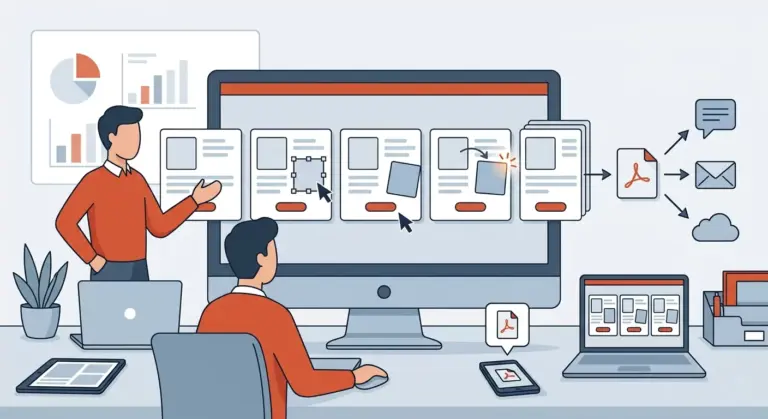
دليل تصميم الكتالوج الرقمي في Microsoft PowerPoint: تحويل السلايدات إلى أداة مبيعات قوية
يعتقد الكثيرون أن الباوربوينت مخصص فقط للعروض المدرسية أو الاجتماعات الإدارية المملة، ولكن الحقيقة هي أن باوربوينت هو واحد من أكثر الأدوات سهولة وسرعة لبناء كتالوجات B2B تفاعلية. إذا كنت مدير مبيعات ترغب في تغيير الأسعار أو ترتيب المنتجات بسرعة دون الحاجة إلى معرفة رسومية معقدة، فهذا المقال لك. ستتعلم هنا كيف تحول ملف باوربوينت إلى كتالوج رقمي أنيق لن يصدق أحد أنه صُمم بهذا البرنامج.
لماذا يعتبر باوربوينت كنزاً لفرق المبيعات؟
البساطة في التعديل هي أكبر ميزة. يمكنك تصميم قالب (Template) احترافي ووضعه تحت تصرف فريق المبيعات لتحديث الكتالوج يومياً بناءً على توفر المخزون. كما أن قابلية التصدير بصيغة PDF مع الحفاظ على جميع الروابط تجعل منه أداة قياسية للإرسال عبر البريد الإلكتروني وتطبيقات المراسلة.
الجزء الأول: تغيير العقلية من "سلايد" إلى "صفحة كتالوج"
الخطوة الأولى هي تغيير الأبعاد التقليدية المملة:
- ضبط أبعاد مخصصة: باوربوينت يأتي افتراضياً بوضع 16:9 (عرضي). إذا أردت أن يشبه كتالوجك كتاباً أو كتالوجاً مطبوعاً، انتقل إلى تبويب Design وفي قسم Slide Size، اضبط الأبعاد على A4 أو Custom (عمودي للموبايل مثلاً).
- استخدام Slide Master: هذا الجزء حيوي جداً. بدلاً من نسخ الشعار في كل شريحة، انتقل إلى تبويب View ثم Slide Master. أي شيء تضعه هنا سيتم قفله في جميع الشرائح ولن يتحرك بالخطأ أثناء تعديل المنتجات.
الجزء الثاني: التنسيق والبصريات (النظام الاحترافي)
لضمان ألا يبدو كتالوجك كأنه "عرض تقديمي"، اتبع النصائح التالية:
- حذف Bullet Points: لا تستخدم أبداً القوائم المنقطة في الكتالوج. بدلاً من ذلك، استخدم مربعات ملونة وأيقونات لعرض ميزات المنتج.
- SmartArt بحذر: استخدم أدوات SmartArt لعرض العمليات، ولكن نسق ألوانها مع هوية علامتك التجارية حتى لا تبدو بشكلها "الافتراضي".
الجزء الثالث: التفاعل وقابلية النقر (Action Settings)
باوربوينت قوي جداً في إنشاء الروابط:
- Hyperlinks: اختر أي صورة أو نص، اضغط على Ctrl + K، وأدخل رابط الموقع أو صفحة الواتساب.
- أزرار العمليات: يمكنك إنشاء أزرار تعيد المستخدم إلى "الفهرس" أو تذهب به إلى "الصفحة الأخيرة" (اتصل بنا) بنقرة واحدة.
الجزء الرابع: مخرجات محسنة وبحجم صغير
التصدير في باوربوينت له تقنية خاصة لمنع انفجار حجم الملف:
- ضغط الصور: قبل الحفظ، انقر على أي صورة، انتقل إلى تبويب Picture Format واختر Compress Pictures. اختر خيار Web (150 ppi) لتقليل حجم الملف بشكل كبير.
الملخص الفني وقائمة التنفيذ: PowerPoint

إليك ملخص الخطوات الفنية لبناء كتالوج قياسي وخفيف في باوربوينت:
١. ضبط الأبعاد واتجاه الصفحة:
- المسار: Design > Slide Size > Custom Slide Size
- ضبط Orientation على وضع Portrait (عمودي) للكتالوجات المخصصة للموبايل.
٢. إدارة العناصر الثابتة (الشعار والهيدر):
- المسار: View > Slide Master
- وضع العناصر الثابتة في الشريحة الرئيسية (أكبر شريحة في العمود الأيسر).
- النقر على Close Master View للعودة إلى بيئة التصميم.
٣. الضغط الذكي للصور:
- اختيار صورة في الشريحة.
- المسار: Picture Format > Compress Pictures
- إلغاء تفعيل خيار "Apply only to this picture" للتطبيق على كامل الكتالوج.
- اختيار خيار Web (150 ppi).
٤. إنشاء أزرار التنقل (الفهرس الذكي):
- اختيار النص أو الشكل.
- اختصار: Ctrl + K
- اختيار خيار "Place in This Document" للربط بالشرائح الداخلية (مثلاً العودة للفهرس).
٥. المخرجات النهائية المحسنة للواتساب:
- المسار: File > Export > Create PDF/XPS
- النقر على زر Options.
- التأكد من تفعيل خيار "Document structure tags for accessibility" لقراءة أفضل للروابط.
- اختيار خيار "Minimum size (publishing online)" للحصول على أصغر حجم ملف ممكن.
قائمة التحقق العملية لـ Microsoft PowerPoint / Google Slides
مناسبة لـ: كتالوجات مبيعات B2B والعروض المؤسسية السريعة.
أ) سلايد ماستر (Slide Master)
- [ ] تصميم القالب: قفل التنسيق الثابت للنصوص والصور في Slide Master لضمان عدم تحرك العناصر أثناء التعديل.
- [ ] نسبة العرض: ضبط نسبة الأبعاد على 16:9 (Wide) لتتوافق مع معظم الشاشات.
ب) تحسين الوسائط المتعددة
- [ ] إدراج الفيديو: ربط فيديوهات تعريف المنتج من يوتيوب أو آپارات ليبقى حجم الملف صغيراً.
- [ ] ضغط الصور: من قائمة Picture Format، قم بضغط جميع الصور لوضع Web (150 ppi).
اقرأ المزيد
لنوس، پلتفرم انتشار کاتالوگ و نشریات تعاملی
هندسة تصميم الكتالوج الرقمي ٢٠٢٦؛ قائمة التحقق لتحويل كتالوجك إلى آلة مبيعات!
أسس اختيار الخطوط والطباعة في الكتالوج الرقمي: صياغة اللغة البصرية للعلامة التجارية.
فنون طراحی لیوت صفحه محصول در کاتالوگ هوشمند: چیدمان برای حداکثر نرخ تبدیل
تصميم كتالوج رقمي مجاني: أفضل أدوات الذكاء الاصطناعي والقوالب الجاهزة لإنتاج المحتوى.
لیست فنی عکاسی محصول برای کاتالوگ دیجیتال: بهینهسازی وضوح، فرمت و سئو تصاویر


