راهنمای طراحی کاتالوگ دیجیتال در Affinity Publisher - دقت حرفهای با تکنولوژی مدرن
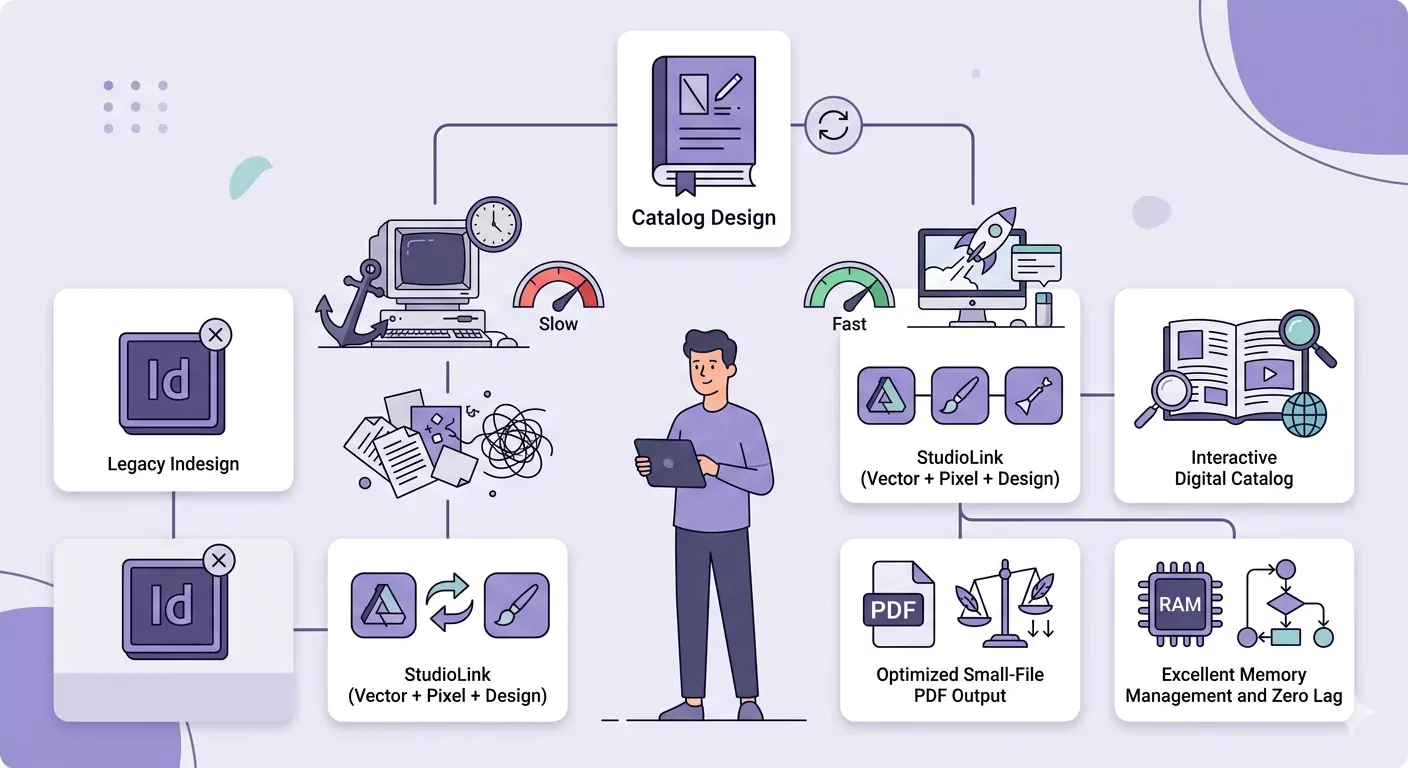
خوش آمدید به دنیایAffinity اگر از سنگینی و پیچیدگیهای بیش از حد نرمافزارهای قدیمی خسته شدهاید، این برنامه برای شما یک نفس تازه است. افینیتی پابلیشر به دلیل سرعت فوقالعاده و مدیریت عالی حافظه، اجازه میدهد کاتالوگهای بسیار پرجزئیات را بدون کوچکترین لگی طراحی کنید. در این مقاله یاد میگیرید چطور از قابلیت منحصربهفرد StudioLink برای ویرایش مستقیم تصاویر استفاده کنید و در نهایت، یک کاتالوگ دیجیتال با استانداردهای ۲۰۲۶ ارائه دهید.
چرا Affinity Publisher انتخاب هوشمندانهای برای طراحان مستقل است؟
بزرگترین قدرت این برنامه در یکپارچگی آن است. شما میتوانید بدون بستن کاتالوگ، مستقیماً به ابزارهای طراحی وکتور یا ویرایش پیکسل دسترسی داشته باشید. همچنین، موتور خروجی گرفتن افینیتی بسیار هوشمند عمل میکند و فایلهای PDF تعاملی را با حجمی بسیار کمتر از رقبا، اما با همان کیفیت بصری تولید میکند.
بخش اول: پیکربندی اولیه و چیدمان (Digital First)
در افینیتی، همه چیز برای دقت میلیمتری طراحی شده است:
- انتخاب پروفایل دیجیتال: هنگام ایجاد سند جدید (Ctrl + N)، از بخش Preserve گزینه Digital را انتخاب کنید. این کار باعث میشود تمام تنظیمات از ابتدا برای نمایشگرها (RGB) بهینهسازی شود.
- تنظیم صفحات(Spreads) : اگر میخواهید کاتالوگ شما در دسکتاپ به صورت دوصفحهای دیده شود، گزینه Facing Pages را فعال کنید. اما برای کاتالوگهای واتساپی، صفحات تکی عمودی بهترین بازخورد را دارند.
بخش دوم: مدیریت هوشمند منابع (Linked Images)
افینیتی در مدیریت فایلهای حجیم استاد است:
- Resource Manager: به جای اینکه عکسها را داخل فایل (Embed) کنید، آنها راLink کنید. با این کار، فایل اصلی شما بسیار سبک باقی میماند و سرعت کار با نرمافزار افت نمیکند. اگر عکسی را در فتوشاپ تغییر دهید، افینیتی به صورت خودکار آن را در کاتالوگ بهروزرسانی میکند.
بخش سوم: تعاملگرایی و دکمههای پویا
برای اینکه کاتالوگ شما کلیکخور شود:
- پنلHyperlinks : از منوی View > Studio > Hyperlinks این پنل را باز کنید. شما میتوانید به متن، عکس یا هر شکل گرافیکی، لینک وب، ایمیل یا حتی لینک پرش به صفحات دیگر کاتالوگ را اضافه کنید.
- Anchor Points: میتوانید برای محصولات خاص «لنگر» تعریف کنید تا مشتری با کلیک روی نام محصول در فهرست، دقیقاً به همان نقطه از صفحه هدایت شود.
بخش چهارم: خروجی گرفتن بهینه (The Perfect PDF)
افینیتی در بخش خروجی (Export) تنظیمات بسیار دقیقی دارد تا حجم فایل را کنترل کنید:
- PDF (Digital): هنگام خروجی گرفتن، پروفایلPDF (Digital – Small Size) را انتخاب کنید. این تنظیم به صورت هوشمند وکتورها را حفظ کرده و فقط عکسهای سنگین را فشرده میکند.
خلاصه بخش فنی چکلیست اجرایی Affinity Publisher
در اینجا گامهای فنی برای ساخت یک کاتالوگ حرفهای در افینیتی پابلیشر را مرور میکنیم:
۱. تنظیمات سند برای نمایشگر:
- مسیر: File > New
- نوع سند: Digital
- واحد اندازهگیری Pixels
- تنظیمColor Space روی RGB/8
۲. استفاده از Master Pages صفحات الگو
- در پنل Pages، روی Master A دبلکلیک کنید.
- درج شماره صفحه خودکار Text > Insert > Fields > Page Number
- قرار دادن هدر و فوتر ثابت برند.
۳. ویرایش سریع تصاویر: (StudioLink)
- کلیک روی آیکون Photo Persona در نوار ابزار بالا اگر Affinity Photo را نصب داشته باشید.
- ویرایش مستقیم رنگ و نور عکس بدون خروج از محیط کاتالوگ.
۴. ساخت لینکهای فعال:
- انتخاب آبجکت یا متن.
- راستکلیک و انتخاب گزینه Interactive > Insert Hyperlink
- تنظیم نوع لینک رویURL و وارد کردن آدرس سایت یا واتساپ.
۵. تنظیمات خروجی نهایی و فشردهسازی:
- مسیر: File > Export
- انتخاب فرمت PDF
- انتخاب Preset: PDF (digital – small size)
- کلیک روی دکمه More
- اطمینان از فعال بودن Allow Advanced Features
- تنظیم Downsample Images روی 150 DPI
- فعال کردن Optimize for Fast Web View
چکلیست حرفهای Affinity Publisher
مناسب برای: کسانی که به دنبال جایگزین قدرتمند و اقتصادی ایندیزاین هستند.
الف) یکپارچگی (StudioLink)
- [ ] Persona Switching: بدون خروج از برنامه، بین ابزارهای طراحی پیکسل و وکتور جابجا شوید و تصاویر را اصلاح کنید.
- [ ] Resource Manager: مطمئن شوید تمام تصاویر به جای Embed، به صورت Linked هستند تا حجم فایل پروژه سبک بماند.
ب) خروجی نهایی
- [ ] PDF Passthrough: مطمئن شوید که خروجی PDF استانداردها را برای نمایش صحیح در مرورگرهای وب رعایت میکند.
بیشتر بخوانید: