راهنمای گامبهگام طراحی کاتالوگ دیجیتال در Canva کاتالوگی بسازید که در موبایل بدرخشد
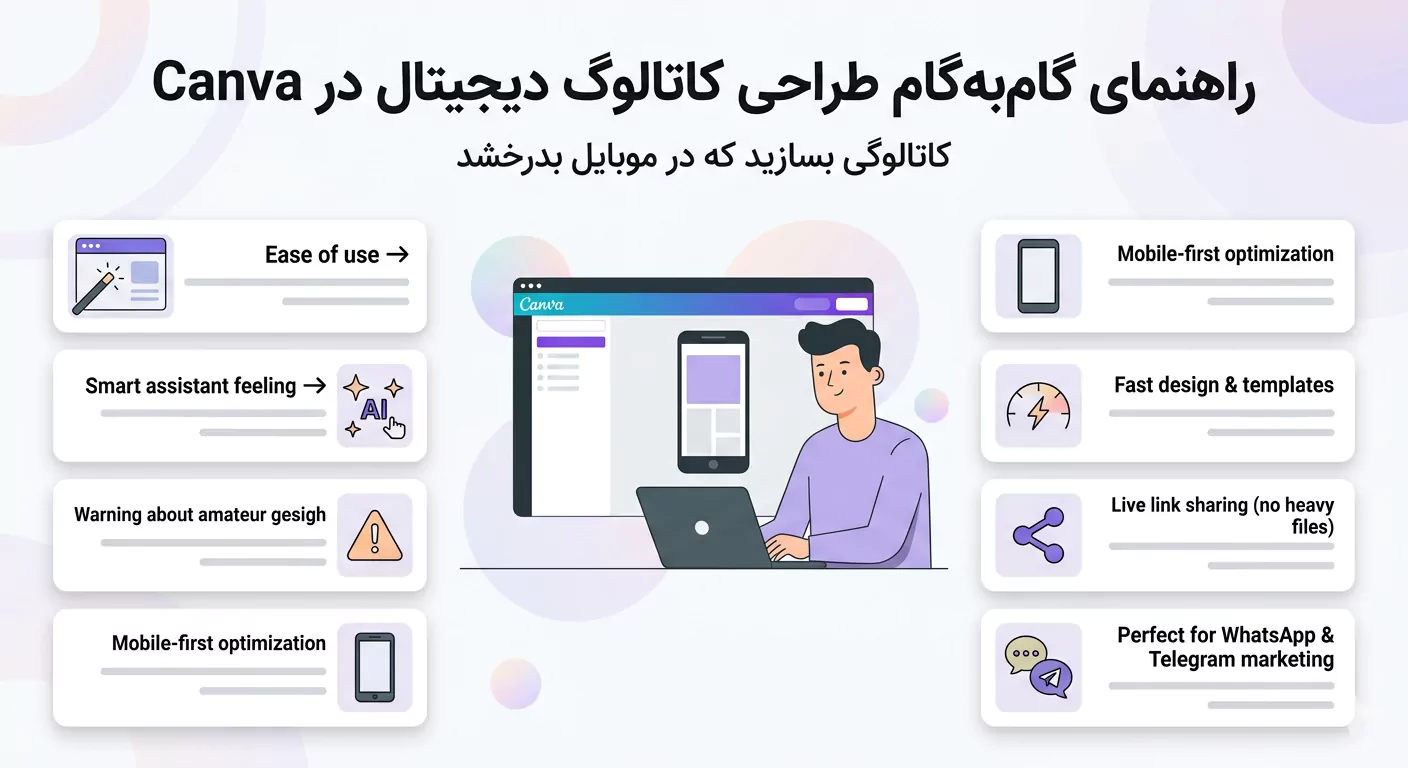
اگر فکر میکنید برای داشتن یک کاتالوگ شیک حتماً باید سالها درس گرافیک خوانده باشید، Canva اینجاست تا خلاف آن را ثابت کند. Canva مثل یک دستیار هوشمند عمل میکند که تمام ابزارهای لازم را دم دست شما چیده است. اما یک هشدار دوستانه: «سادگی Canva نباید باعث شود کاتالوگی آماتور بسازید!» در این مقاله یاد میگیرید چطور از قالبهای آماده فراتر بروید و کاتالوگی بسازید که هم هوشمند باشد و هم مشتری را به تحسین وادارد.
چرا Canva برای بازاریابی در پیامرسانها (واتساپ و تلگرام) بیرقیب است؟
بزرگترین مزیت Canva، سرعت و قابلیتMobile-First بودن آن است. در عصری که اکثر مشتریان شما با گوشی موبایل کاتالوگ را چک میکنند، Canva ابزارهایی دارد که چیدمان شما را دقیقاً برای نمایشگرهای عمودی بهینه میکند. علاوه بر این، قابلیت «لینک زنده» Canva به شما اجازه میدهد بدون ارسال فایلهای سنگین، کاتالوگ را به صورت یک وبسایت سبک به مشتری ارائه دهید.
بخش اول: پیریزی هوشمندانه (ابعاد و برندینگ)
در Canva، همه چیز با «ابعاد درست» شروع میشود
- ابعاد سفارشی: (Custom Size) به جای انتخاب سایز A4، روی دکمه Create a design کلیک کنید و ابعاد 1080×1920 pixels را وارد کنید. این سایز دقیقاً تمام صفحه موبایل را پر میکند و هیچ حاشیه سیاهی باقی نمیگذارد.
- استفاده ازBrand Kit : قبل از طراحی، رنگهای سازمانی و فونتهای برندتان را در بخش Brand برنامه Canva تعریف کنید. این کار باعث میشود کاتالوگ شما «یکپارچه» به نظر برسد و شبیه یک طرح آماده و بیهویت نباشد.
بخش دوم: انتخاب و شخصیسازی قالب (فراتر از کپیکاری)
Canva هزاران قالب کاتالوگ دارد، اما برای حرفهای بودن
- قالبی را انتخاب کنید که فضای منفی (White Space) زیادی داشته باشد.
- عکسهای پیشفرض را با عکسهای باکیفیت خودتان جایگزین کنید. اگر عکس محصولتان پسزمینه بدی دارد، از ابزار BG Remover (در نسخه پرو Canva) استفاده کنید تا ظاهر تمیز و آتلیهای پیدا کند.
بخش سوم: جادوی هوش مصنوعی (Magic Studio)
در سال ۲۰۲۶، دیگر نیازی به صرف ساعتها وقت برای ادیت نیست
- Magic Media: اگر برای یک محصول خاص عکسی ندارید، از بخش هوش مصنوعی بخواهید تصویری از آن محصول در یک محیط لوکس برایتان بسازد.
Magic Edit: میخواهید رنگ یک محصول را در عکس عوض کنید یا چیزی را حذف کنید؟ با این ابزار و فقط با کشیدن قلممو روی سوژه، هوش مصنوعی تغییرات را برایتان انجام میدهد.
بخش چهارم: تعاملی کردن کاتالوگ (لینکهای فعال)
کاتالوگ دیجیتال بدون دکمه خرید، فقط یک آلبوم عکس است!
- هر المان یا متنی در Canva میتواند لینک شود. روی آیکون زنجیره (Link) کلیک کنید و آدرس صفحه محصول یا لینک مستقیم چت واتساپ خود را وارد کنید.
- پیشنهاد: دکمههای بزرگی با متن (مشاوره رایگان) یا (خرید آنلاین) طراحی کنید تا نرخ کلیک شما بالا برود.
بخش پنجم: خروجی بهینه و روش توزیع
در Canva شما دو راه برای ارائه کاتالوگ دارید:
- فایلPDF : اگر مشتری فایل میخواهد، موقع دانلود گزینه PDF Standard را انتخاب کنید و تیک Flatten PDF را بزنید تا حجم فایل کمتر شود.
- استفاده از لینک مستقیم (Live Link) که روش بهتری است! روی Share کلیک کنید و گزینه Public View Link را انتخاب کنید. با این کار، هر بار که قیمت را در Canva تغییر دهید، لینک مشتری هم خودکار آپدیت میشود!
چکلیست اجرایی Canva(خلاصه بخش فنی)

در اینجا مراحل حیاتی برای ساخت یک کاتالوگ استاندارد در Canva را خلاصه کردهایم:
۱. تنظیم ابعاد: Mobile-First
- مسیر Create a design > Custom size
- ابعاد پیشنهادی: ۱۰۸۰ در 1920 پیکسل جهت عمودی.
۲. حذف حرفهای پسزمینه تصاویر:
- انتخاب عکس مورد نظر.
- کلیک روی Edit photo
- انتخاب ابزار BG Remover
۳. درج لینکهای تعاملی:
- انتخاب متن یا دکمه (Button)
- کلیک روی آیکون سه نقطه و انتخابLink یا کلید میانبر Ctrl + K
- وارد کردن آدرس سایت یا لینک واتساپ.
۴. کاهش حجم و خروجی PDF
- مسیر Share > Download
- نوع فایلPDF Standard از گزینه PDF Print بسیار سبکتر است
- فعال کردن تیک Flatten PDF برای ادغام لایهها و کاهش حجم نهایی.
۵. انتشار به صورت لینک زنده (بدون نیاز به دانلود):
- مسیر Share > More > Public view link
- کپی کردن لینک و ارسال برای مشتری (این روش مصرف دیتای مشتری را به صفر نزدیک میکند).
چکلیست هوشمند Canva
مناسب برای: پروژههای سریع، کسبوکارهای کوچک و طراحیهای Mobile-First
الف) استراتژی طراحی
- [ ] Mobile-First Layout: از ابعاد اختصاصی مثل ۱۰۸۰x۱۹۲۰ استفاده کنید تا کاتالوگ در موبایل بدون حاشیه سیاه نمایش داده شود.
- Brand Kit [ ]: فونتها و کدهای رنگی برند خود را در بخش Brand تنظیم کنید تا یکپارچگی حفظ شود.
ب) قابلیتهای نوین و AI
- [ ] Magic Media: از هوش مصنوعی داخلی Canva برای تولید تصاویر محصولات در محیطهای خاص (Lifestyle) استفاده کنید.
- Magic Edit [ ]: بخشهای اضافی عکسها را با ابزار هوش مصنوعی حذف یا اصلاح کنید.
ج) توزیع و اشتراکگذاری
- [ ] View-only Link: به جای ارسال فایل، لینک مستقیم Canva را بفرستید تا مشتری همیشه آخرین نسخه (با قیمتهای جدید) را ببیند.
- [ ] QR Code: از بخش Apps برای کاتالوگ خود کد QR بسازید تا روی بستهبندی فیزیکی چاپ شود.
بیشتر بخوانید: