

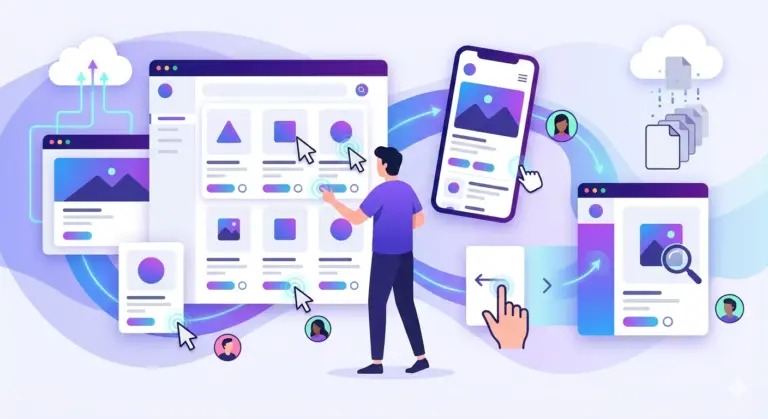
راهنمای طراحی کاتالوگ دیجیتال در Figma: تجربه تعاملی فراتر از یک فایل ساده
خوش آمدید به دنیای طراحی مدرن! اگر از ارسال فایلهای PDF خسته شدهاید و میخواهید کاتالوگی داشته باشید که با یک لینک باز شود و انیمیشنهای جذابی داشته باشد،Figma انتخاب اول شماست. فیگما تحت وب است، یعنی نیازی به نصب نرمافزار سنگین ندارید و همکارانتان میتوانند همزمان با شما روی کاتالوگ کار کنند. در این مقاله یاد میگیرید چطور یک کاتالوگ زنده بسازید که در هر نمایشگری به درستی تغییر سایز میدهد.
چرا فیگما آیندهی کاتالوگهای دیجیتال است؟
تفاوت اصلی فیگما با ایندیزاین یا فتوشاپ در «زنده بودن» آن است. وقتی کاتالوگی را در فیگما طراحی میکنید، میتوانید آن را به صورت یک پروتوتایپ (Prototype) منتشر کنید. این یعنی مشتری روی عکس محصول کلیک میکند و محصول بزرگ میشود، یا با کشیدن انگشت (Swipe)، صفحات به نرمی عوض میشوند. علاوه بر این، حجم دانلود برای مشتری «صفر» است؛ چون کاتالوگ در مرورگر باز میشود.
بخش اول: چیدمان هوشمند با Frames خداحافظی با ابعاد ثابت
در فیگما ما صفحه (Page) نداریم، بلکه ازFrame استفاده میکنیم:
- انتخاب دیوایس: کلید F را میزنید، در سمت راست لیست تمام گوشیهای هوشمند (iPhone, Pixel و…) ظاهر میشود. یکی را انتخاب کنید تا ابعاد کاتالوگ دقیقاً مطابق استاندارد روز باشد.
- Auto Layout (معجزه فیگما): این مهمترین بخش برای مبتدیهاست. با فعال کردن Auto Layout روی یک صفحه، اگر متنی را کم یا زیاد کنید، بقیه المانها (مثل قیمت یا دکمه خرید) خودکار جابجا میشوند و نظم کاتالوگ بههم نمیخورد.
بخش دوم: استفاده از کامپوننتها (Component)
تصور کنید ۵۰ محصول دارید که همگی یک دکمه «خرید» دارند. اگر بخواهید رنگ دکمه را عوض کنید، در حالت عادی باید ۵۰ بار این کار را انجام دهید.
- در فیگما، یک دکمه میسازید و آن را به Component تبدیل میکنید. حالا از آن کپی میگیرید. هر تغییری در دکمه اصلی (Main) ایجاد کنید، تمام ۵۰ دکمه دیگر در صدم ثانیه آپدیت میشوند!
بخش سوم: پروتوتایپ و انیمیشن (کاتالوگ را زنده کنید)
این بخشی است که مشتری شما را شگفتزده میکند:
- به تبPrototype بروید. با کشیدن یک فلش از صفحه اول به صفحه دوم، نوع حرکت را رویSmart Animate بگذارید. حالا وقتی مشتری کاتالوگ را ورق میزند، المانها به نرمی در جای خود میلغزند. این همان «جادوی بصری» است که برند شما را متمایز میکند.
بخش چهارم: اشتراکگذاری و خروجی
در فیگما معمولاً خروجی PDF نمیگیرند (هرچند چنین امکانی در آن تعبیه شده)، به جایش:
- روی دکمه Share کلیک میکنید.
- گزینه Anyone with the link can view را انتخاب میکنید.
- لینک را برای مشتری میفرستید. مشتری با کلیک روی لینک، کاتالوگ را به صورت تمامصفحه و تعاملی میبیند.
خلاصه بخش فنی چکلیست اجرایی Figma

در اینجا مراحل فنی برای ساخت و انتشار یک کاتالوگ هوشمند در فیگما را خلاصه کردهام:
۱. ساخت فریمهای استاندارد:
- فشردن کلید F.
- انتخاب Phone > iPhone 14 & 15 Pro یا هر ابعاد موبایلی دیگر
- نامگذاری فریمها برای نظم بیشتر.
۲. مدیریت هوشمند چیدمان (Auto Layout):
- انتخاب عکس و متن محصول.
- فشردن کلیدهای Shift + A
- تنظیم فاصله (Spacing) و پدینگ در پنل سمت راست.
۳. تعاملی کردن صفحات (Interactions)
- ورود به مودPrototype از منوی سمت راست.
- کلیک روی یک المان (مثلاً عکس محصول) و کشیدن دایره آبی به سمت فریم مقصد.
- تنظیم Interaction روی حالت On Click یا On Drag
- انتخاب انیمیشن Smart Animate با زمان 300ms
۴. بهینهسازی تصاویر برای وب:
- فیگما خودکار تصاویر را بهینه میکند، اما بهتر است قبل از وارد کردن، عکسها را در سایتهایی مثل TinyPNG فشرده کنید.
- برای خروجی گرفتن تکصفحه (اگر لازم شد)، از پنل Export پایین سمت راست استفاده کنید و فرمت را رویJPG یاPDF بگذارید.
۵. انتشار نهایی:
- کلیک روی آیکون مثلثی (Present) در بالای صفحه برای تست نهایی.
- کپی کردن URL مرورگر در حالت پرزنت یا استفاده از دکمه Share Prototype برای ارسال لینک مستقیم تعاملی به مشتری.
چکلیست مدرن Figma
مناسب برای: کاتالوگهای تحت وب، فوقتعاملی و طراحیهای ۲۰۲۶.
الف) پروتوتایپ
- [ ] Auto Layout: از قابلیت اتو لیاوت استفاده کنید تا با تغییر متن، ابعاد کادرها خودکار تنظیم شود (بسیار مهم برای کاتالوگهای چندزبانه).
- [ ] Smart Animate: برای ورق خوردن صفحات یا باز شدن جزئیات محصول، انیمیشنهای نرم طراحی کنید.
ب) اشتراکگذاری و تحلیل
- [ ] Prototype Link: لینک پروتوتایپ را به مشتری بدهید. این لینک دقیقاً مثل یک اپلیکیشن موبایل عمل میکند.
- [ ] Figma Analytics: (در نسخه بیزینس) بررسی کنید که کاربران روی کدام بخشهای کاتالوگ بیشتر کلیک کردهاند.
بیشتر بخوانید:
لنوس، پلتفرم انتشار کاتالوگ و نشریات تعاملی
مهندسی طراحی کاتالوگ دیجیتال ۲۰۲۶؛ چکلیست تبدیل کاتالوگ به ماشین فروش!
اصول انتخاب فونت و تایپوگرافی کاتالوگ دیجیتال: خلق زبان بصری برند
فنون طراحی لیوت صفحه محصول در کاتالوگ هوشمند: چیدمان برای حداکثر نرخ تبدیل
طراحی رایگان کاتالوگ دیجیتال: بهترین ابزارهای AI و قالبهای آماده برای تولید محتوا
لیست فنی عکاسی محصول برای کاتالوگ دیجیتال: بهینهسازی وضوح، فرمت و سئو تصاویر


