

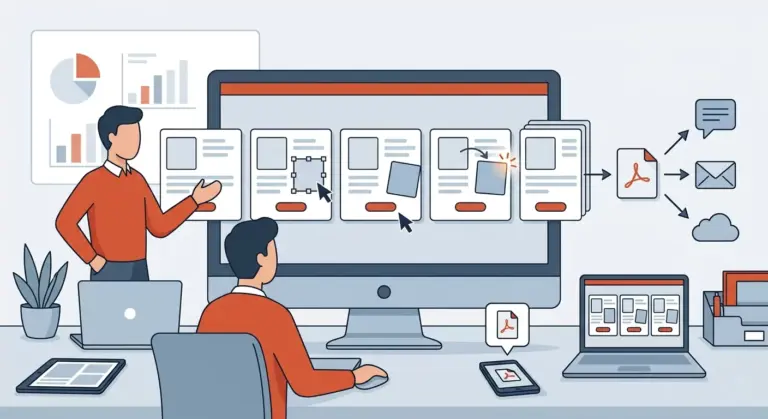
راهنمای طراحی کاتالوگ دیجیتال در Microsoft PowerPoint تبدیل اسلایدها به ابزار قدرتمند فروش
بسیاری فکر میکنند پاورپوینت فقط برای ارائههای کلاسی یا جلسات خستهکننده اداری است، اما حقیقت این است که پاورپوینت یکی از در دسترسترین و سریعترین ابزارها برای ساخت کاتالوگهای تعاملی B2B است. اگر شما یک مدیر فروش هستید که میخواهید سریعاً قیمتها را تغییر دهید یا چیدمان محصولات را عوض کنید و نیازی به دانش پیچیده گرافیکی ندارید، این مقاله برای شماست. در اینجا یاد میگیرید چطور یک فایل پاورپوینت را به یک کاتالوگ دیجیتال شیک تبدیل کنید که هیچکس باور نکند با این برنامه ساخته شده است.
چرا پاورپوینت برای تیمهای فروش یک غنیمت است؟
سادگی در ویرایش، بزرگترین مزیت آن است. شما میتوانید یک قالب (Template) حرفهای طراحی کنید و آن را در اختیار تیم فروش قرار دهید تا هر روز بر اساس موجودی انبار، کاتالوگ را آپدیت کنند. همچنین قابلیت خروجی گرفتن به صورت PDF با حفظ تمام لینکها، آن را به یک ابزار استاندارد برای ارسال در ایمیل و پیامرسانها تبدیل میکند.
بخش اول: تغییر ذهنیت از «اسلاید» به «صفحه کاتالوگ»
اولین قدم، تغییر ابعاد خستهکننده همیشگی است:
- تنظیم ابعاد سفارشی: پاورپوینت به صورت پیشفرض روی حالت ۱۶:۹ (عریض) است. اگر میخواهید کاتالوگ شما شبیه کتاب یا کاتالوگهای چاپی باشد، به تبDesign بروید و در بخش Slide Size، ابعاد را روی A4 یا سفارشی (مثلاً عمودی برای موبایل) تنظیم کنید.
- استفاده ازSlide Master : این بخش حیاتی است. به جای اینکه لوگو را در هر اسلاید کپی کنید، به تبView و سپس Slide Master بروید. هر چیزی اینجا بگذارید، در تمام اسلایدها قفل میشود و دیگر موقع ادیتِ محصولات، ناخواسته جابجا نمیشود.
بخش دوم: چیدمان و بصریسازی (نظم حرفهای)
برای اینکه کاتالوگ شما شبیه «ارائه» نشود، این نکات را رعایت کنید:
- حذفBullet Points : در کاتالوگ هرگز از لیستهای نقطهای استفاده نکنید. به جای آن، از باکسهای رنگی و آیکونها برای نمایش ویژگیهای محصول استفاده کنید.
- SmartArt با احتیاط: از ابزارهای آماده SmartArt برای نمایش فرآیندها استفاده کنید، اما رنگهای آنها را با هویت برند خود هماهنگ کنید تا ظاهر «پیشفرض» نداشته باشند.
بخش سوم: تعامل و کلیکخوری (Action Settings)
پاورپوینت در ساخت لینکها بسیار تواناست:
- Hyperlinks: هر عکس یا متنی را انتخاب کنید، کلید Ctrl + K را بزنید و لینک سایت یا صفحه واتساپ را وارد کنید.
- دکمههای عملیاتی: میتوانید دکمههایی بسازید که کاربر با کلیک روی آنها به «فهرست» برگردد یا به «آخرین صفحه» (تماس با ما) برود.
بخش چهارم: خروجی بهینه و کمحجم
خروجی گرفتن در پاورپوینت قلق خاصی دارد تا حجم فایل منفجر نشود:
- فشردهسازی عکسها: قبل از ذخیره، روی یک عکس کلیک کنید، به تب Picture Format بروید و گزینه Compress Pictures را بزنید. گزینهWeb (150 ppi) را انتخاب کنید تا حجم فایل به شدت کم شود.
خلاصه بخش فنی چکلیست اجرایی PowerPoint

در اینجا مراحل فنی برای ساخت یک کاتالوگ استاندارد و سبک در پاورپوینت را خلاصه کردهام:
۱. تنظیم ابعاد و جهت صفحه:
- مسیر Design > Slide Size > Custom Slide Size
- تنظیم Orientation روی حالت Portrait (عمودی) برای کاتالوگهای موبایلی.
۲. مدیریت عناصر ثابت (لوگو و هدر):
- مسیر: View > Slide Master
- قرار دادن المانهای ثابت در اسلاید اصلی (بزرگترین اسلاید در ستون سمت چپ).
- کلیک روی Close Master View برای بازگشت به محیط طراحی.
۳. فشردهسازی هوشمند تصاویر:
- انتخاب یک تصویر در اسلاید.
- مسیر Picture Format > Compress Pictures
- غیرفعال کردن تیک (Apply only to this picture) برای اعمال روی تمام کاتالوگ.
- انتخاب گزینه Web (150 ppi)
۴. ساخت دکمههای ناوبری (فهرست هوشمند):
- انتخاب متن یا شکل
- کلید میانبر Ctrl + K
- انتخاب گزینه Place in This Document برای لینک دادن به اسلایدهای داخلی (مثلاً بازگشت به فهرست).
۵. خروجی نهایی بهینه برای واتساپ:
- مسیر: File > Export > Create PDF/XPS
- کلیک روی دکمه Options
- اطمینان از فعال بودن تیک (Document structure tags for accessibility) برای خوانایی بهتر لینکها.
- انتخاب گزینه Minimum size (publishing online) برای داشتن کمحجمترین فایل ممکن.
چکلیست کاربردی Microsoft PowerPoint / Google Slides
مناسب برای: کاتالوگهای فروش B2B و ارائههای شرکتی سریع.
الف) اسلاید مستر (Slide Master)
- [ ] Template Design: چیدمان ثابت عکس و متن را در Slide Master قفل کنید تا هنگام ادیت، المانها جابجا نشوند.
- [ ] Aspect Ratio: نسبت ابعاد را روی ۱۶:۹ (Wide) تنظیم کنید که با اکثر نمایشگرها سازگار است.
ب) بهینهسازی چندرسانهای
- [ ] Video Embed: ویدئوهای معرفی محصول را از یوتیوب یا آپارات لینک کنید تا حجم فایل زیاد نشود.
- [ ] Compress Pictures: از منوی Picture Format، تمام تصاویر را برای Web (150 ppi) فشرده کنید.
بیشتر بخوانید:
لنوس، پلتفرم انتشار کاتالوگ و نشریات تعاملی
مهندسی طراحی کاتالوگ دیجیتال ۲۰۲۶؛ چکلیست تبدیل کاتالوگ به ماشین فروش!
اصول انتخاب فونت و تایپوگرافی کاتالوگ دیجیتال: خلق زبان بصری برند
فنون طراحی لیوت صفحه محصول در کاتالوگ هوشمند: چیدمان برای حداکثر نرخ تبدیل
طراحی رایگان کاتالوگ دیجیتال: بهترین ابزارهای AI و قالبهای آماده برای تولید محتوا
لیست فنی عکاسی محصول برای کاتالوگ دیجیتال: بهینهسازی وضوح، فرمت و سئو تصاویر


